
Nota: Esta acción solo puede ser realizada por un usuario con permisos de administrador.
Objetivo
La carga masiva de incidentes permite:
- Registrar múltiples incidentes en una sola operación.
- Reducir tiempos de digitación.
- Mantener consistencia en la información cargada.
- Facilitar migraciones o cargas históricas de incidentes.
Acceso a la Carga Masiva
Para acceder a esta funcionalidad:
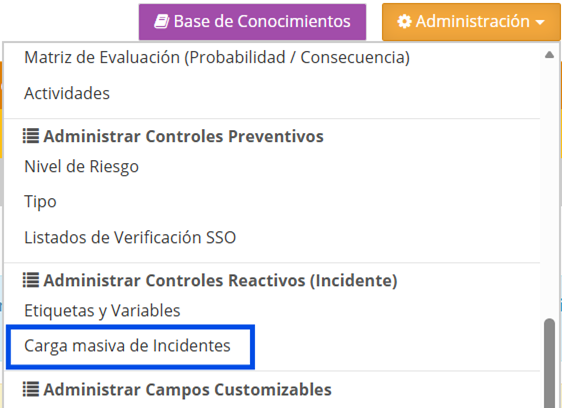
- Ingresar a ZYGHT.
- Dirigirse al menú Administración.
- Seleccionar la opción Carga Masiva de Incidentes.
Descarga de la Plantilla
Una vez dentro del módulo:
- Hacer clic en Descargar Plantilla.
- El sistema descargará una plantilla actualizada con la información vigente de la base de datos.
- Abrir el archivo descargado para completar la información requerida.
⚠️ Se recomienda descargar una plantilla nueva antes de cada carga para asegurar que la información corresponda a la configuración actual del sistema.
Campos de la Plantilla: La plantilla puede mostrar distintos campos dependiendo de las funcionalidades habilitadas en la organización.
Categoría: Disponible únicamente cuando se encuentra activo el feature de Categorías de Incidentes.
Corresponde a la clasificación principal del incidente.
Título: Nombre o título que tendrá el incidente.
Agrupador: Gerencia, zona o unidad organizacional donde ocurrió el incidente.
Área de Trabajo: Área de trabajo asociada al agrupador seleccionado.
Actividad: Campo disponible únicamente cuando se encuentra activo el feature de Niveles de Matriz de Riesgo.
Corresponde a la actividad asociada al área de trabajo.
Tarea: Campo disponible únicamente cuando se encuentra activo el feature de Niveles de Matriz de Riesgo.
Corresponde a la tarea asociada a la actividad seleccionada.
Grupo de Riesgo: Disponible cuando se encuentra activo el feature de asociación de Tipos de Riesgo.
Tipo de Evento: Se selecciona en función del Grupo de Riesgo elegido.
Disponible únicamente cuando la funcionalidad se encuentra habilitada.
Evento No Deseado / Riesgo: Evento asociado al Tipo de Evento y al Área de Trabajo que será registrado en el incidente.
Fecha: Fecha en que ocurrió el incidente.
⚠️ No se permiten fechas futuras.
Hora: Hora en que ocurrió el incidente.
⚠️ No se permiten horas futuras cuando la fecha corresponde al día actual.
Descripción: Descripción detallada de lo ocurrido.
Acción Inmediata: Acciones ejecutadas inmediatamente después de ocurrido el incidente.
Ubicación (Opcional): Permite ingresar:
- Texto descriptivo.
- Coordenadas de latitud y longitud.
Reportado Por (Opcional): Permite seleccionar un usuario existente.
Si se selecciona un usuario, el incidente quedará registrado a nombre del usuario indicado.
Si se deja vacío, el incidente quedará registrado a nombre del usuario que realiza la carga masiva.
Campos Personalizados: Si el Paso 1 (Reporte Flash) contiene campos personalizados activos, estos aparecerán al final de la plantilla.
Los campos personalizados pueden corresponder a:
- Texto
- Listas desplegables
La información debe completarse antes de guardar el archivo.
Guardar la Plantilla
Una vez completada toda la información:
- Guardar el archivo.
- Verificar que mantenga el formato original descargado desde ZYGHT.
Cargar la Plantilla
Para cargar el archivo:
- Regresar a la pantalla de Carga Masiva de Incidentes.
- Hacer clic en Seleccionar Archivo.
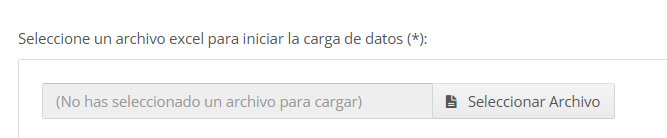
- Elegir la plantilla completada.
- Hacer clic en Cargar Archivo.

El sistema mostrará una vista previa de la información.
Iniciar la Carga
Luego de validar la información:
- Hacer clic en Comenzar.
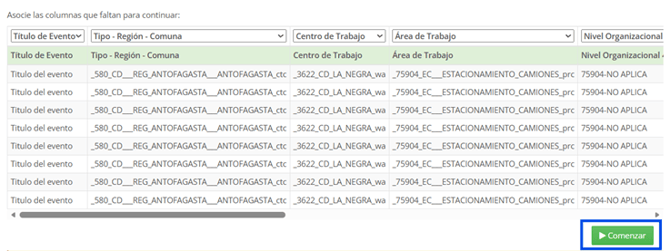
- El sistema procesará los registros.
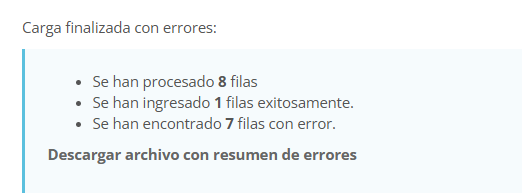
- Se mostrará un resumen con los resultados de la carga.
Resultado de la Carga
Al finalizar el proceso, el sistema indicará:
- Cantidad de filas cargadas exitosamente.
- Cantidad de filas con error.
- Opción para descargar el archivo con el detalle de errores encontrados.
Manejo de Errores
Si alguna fila presenta inconsistencias, el sistema informará el motivo específico.
Ejemplo
"No puedes reportar un Incidente con fecha de hoy y una hora mayor a la actual."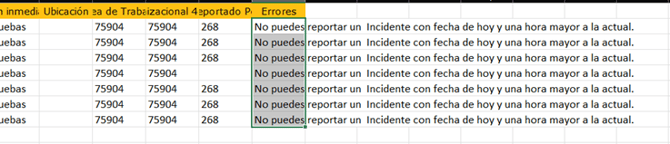
En estos casos se debe:
- Corregir la información en la plantilla.
- Guardar nuevamente el archivo.
- Repetir el proceso de carga.
Visualización de los Incidentes
Una vez completada la carga correctamente:
- Los incidentes quedarán registrados en el módulo correspondiente.
- Podrán visualizarse y gestionarse igual que un incidente reportado manualmente.

Consideraciones Importantes
Uso obligatorio de la plantilla oficial
El sistema solo permite cargas utilizando la plantilla generada por ZYGHT.
No se admiten:
- Plantillas modificadas.
- Archivos personalizados.
- Estructuras distintas a la oficial.
Eventos con múltiples Eventos No Deseados
Si un evento requiere más de un Evento No Deseado:
- Elimine la lista desplegable.
- Ingrese los IDs correspondientes separados por comas (,).
Ejemplo: 15,18,22
Límite de campos personalizados
La carga masiva soporta hasta:
10 campos personalizados activos del Paso 1 (Reporte Flash).
Si existen más de 10 campos configurados:
- La plantilla incluirá únicamente los primeros 10 visibles en el formulario.
Recomendación
La carga masiva está orientada a escenarios donde se requiere registrar una gran cantidad de incidentes.
Para reportar uno o pocos incidentes (por ejemplo, 1 a 3 registros), se recomienda utilizar el formulario estándar de creación de incidentes, ya que resulta más rápido y sencillo de gestionar.