![Logo-ZYGHT-Nov-17-2023-07-52-05-5414-PM.png]](https://help.zyght.com/hs-fs/hubfs/Logo-ZYGHT-Nov-17-2023-07-52-05-5414-PM.png?height=40&name=Logo-ZYGHT-Nov-17-2023-07-52-05-5414-PM.png)
- Accede a la opción de exportación
- Dirígete a: Menú principal > Controles Preventivos > Exportar
- Selecciona el módulo a exportar
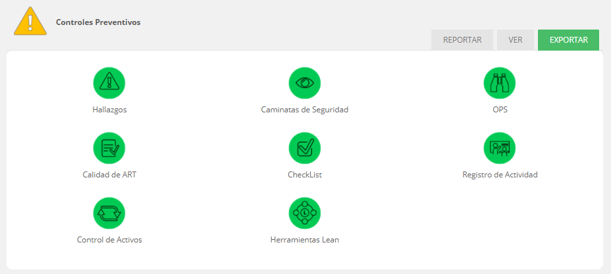
- Una vez que los íconos de exportación se tornen verdes, haz clic sobre el ícono del módulo que deseas exportar. En este ejemplo, se utilizará el módulo de Hallazgos.
- Una vez que los íconos de exportación se tornen verdes, haz clic sobre el ícono del módulo que deseas exportar. En este ejemplo, se utilizará el módulo de Hallazgos.
- Configura los filtros de exportación
- Se abrirá un formulario donde podrás aplicar filtros según tus necesidades. Algunos campos disponibles incluyen:
- Gerencia / Zona / Proyecto
- Área de Trabajo / Proceso
- Estado
- Reportado por (usuario que reportó el control preventivo)
- Rango de fechas (Desde / Hasta)

Nota: El rango de fechas no puede exceder los 3 meses.
- Se abrirá un formulario donde podrás aplicar filtros según tus necesidades. Algunos campos disponibles incluyen:
- Exporta a Excel
- Una vez definidos los filtros, haz clic en "Exportar a Excel". Aparecerá un mensaje indicando que recibirás un correo electrónico con un enlace de descarga.

- Una vez definidos los filtros, haz clic en "Exportar a Excel". Aparecerá un mensaje indicando que recibirás un correo electrónico con un enlace de descarga.
- Revisión del Archivo Excel
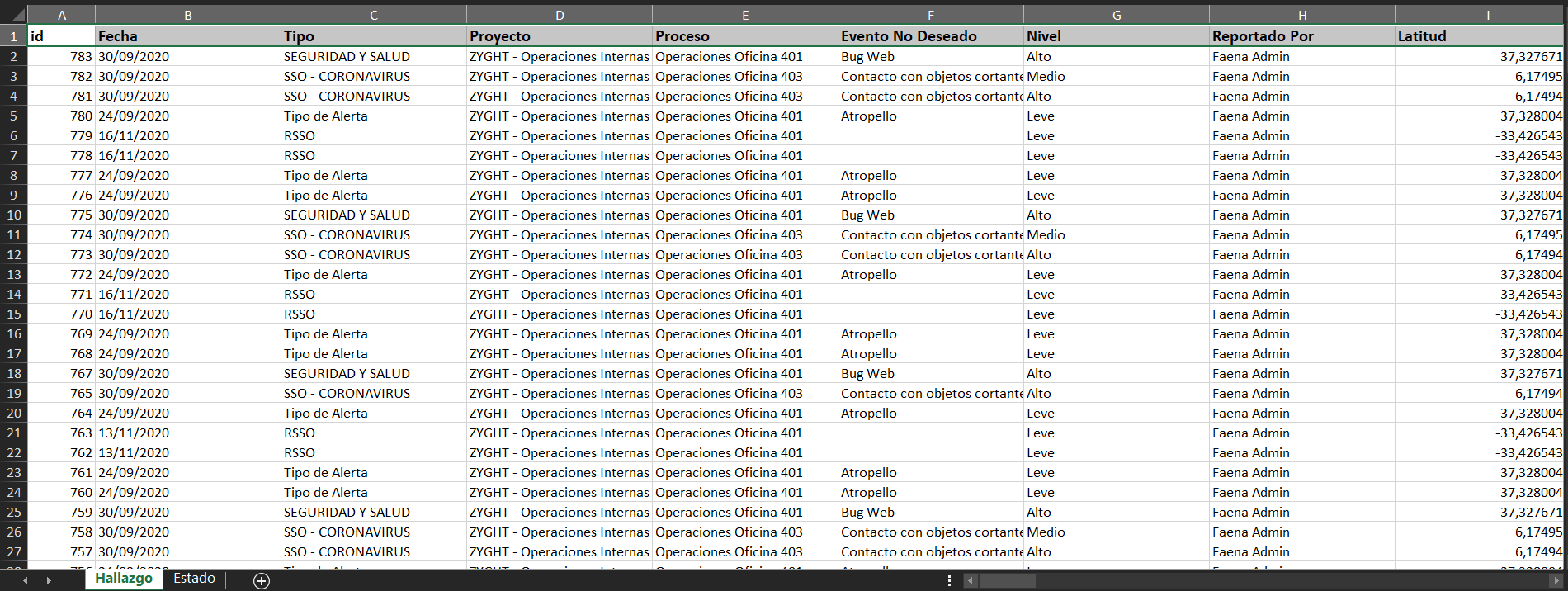
- El archivo Excel descargado tendrá varias hojas:
- Primera hoja: Detalles del hallazgo.
- Segunda hoja: Historial de cambios de estado del hallazgo, incluyendo fechas y responsables.
- El archivo Excel descargado tendrá varias hojas: